

مدیریت ایمن و حرفهای رمز ارزها بدون یک نرمافزار مطمئن ممکن نیست. لجر لایو در نقش برنامه رسمی برای کیف پولهای سختافزاری لجر نقش مهمی در کنترل داراییهای دیجیتال بازی میکند. این برنامه نه تنها امکان ارسال، دریافت و پیگیری ارزهای مختلف را فراهم میسازد بلکه بستری امن برای نصب اپلیکیشنها و بهروزرسانی سیستم عامل ولت ارائه میدهد. در این مقاله از ولت سنتر تمامی مراحل نصب، اتصال و رفع خطاهای احتمالی لجر لایو را با رویکردی تخصصی بررسی خواهیم کرد تا از امنیت سرمایه خود اطمینان حاصل کنید.

چرا لجر لایو مهم است؟
برنامه لجر لایو مرکز اصلی مدیریت کیف پول سختافزاری لجر است و به شما امکان میدهد داراییهای دیجیتال را ساده و امن کنترل کنید. با این نرمافزار میتوانید تراکنش انجام دهید، اپلیکیشن ارزها را نصب کنید و سیستمعامل ولت را بهروز نگه دارید. بدون لجر لایو استفاده کامل از امکانات امنیتی و مدیریتی دستگاه ممکن نیست.
لجر لایو با اتصال مستقیم به کیف پول سختافزاری، تراکنشها را بهصورت آفلاین امضا میکند و احتمال حملات سایبری و فیشینگ را کاهش میدهد. این برنامه از هزاران رمزارز پشتیبانی میکند و امکان مشاهده لحظهای پرتفوی، بررسی عملکرد و دسترسی به امکانات حرفهای مدیریت دارایی را فراهم میسازد.
نکات مهم در آموزش نصب و آپدیت لجر لایو
پیشاز نصب و بهروزرسانی لجر لایو، چند نکته بسیار مهم وجود دارد که باید به آنها توجه کنید.
- امکان بهروزرسانی خودکار Ledger Live برای کاربران ویندوز نسخههای ۲.۲۹ و پایینتر وجود ندارد.
- برای بهروزرسانی لجر لایو در نسخههای قدیمی ویندوز، باید بهصورت دستی اقدام کنید. فایل اجرایی Ledger Live را دانلود و نصب کنید.
- سیستمعامل مناسب برای نصب و بهروزرسانی لجر لایو macOS ۱۰.۱۴ ،windows ۱۰ (۶۴-bit) و Linux Ubuntu ۱۶.۱۰ (۶۴-bit) است.
- پیش از شروع نصب و آپدیت این نرمافزار، از پایداری اتصال اینترنت مطمئن شوید تا اختلالی در روند این کار بهوجود نیاید.
- برنامه لجر لایو از طریق دو روش خط فرمان و رابط کاربری گرافیکی بر روی سیستمعامل لینوکس قابل نصب است.
- بهروزرسانیهای لجر لایو برای سیستمعامل گوشی از طریق فروشگاه App و Googleplay قابل دانلود است.

پیشنیازهای نصب برنامه Ledger Live
برای نصب درست و بدون خطا لجر لایو، چند پیششرط مهم باید رعایت شود. ابتدا باید مطمئن شوید که سیستمعامل شما در لیست پشتیبانیشده لجر قرار دارد. این نرمافزار روی ویندوز ۱۰ و ۱۱، مکاواس نسخه ۱۰.۱۴ به بالا و لینوکس قابل اجرا است. استفاده از سیستمعاملی بهروز و بدون نرمافزارهای مزاحم، روند نصب را روان و بدون اختلال میکند.
برای ادامه نصب، اتصال اینترنت پایدار، دسترسی مدیریتی به سیستم، فضای خالی حداقل ۲۰۰ مگابایت و وجود درایورهای کامل USB الزامی است. همچنین بهتر است هنگام نصب، آنتیویروس موقتا غیرفعال شود و از کابل اصلی دستگاه برای اتصال استفاده گردد. رعایت این نکات، نصب لجر لایو را امن و بدون دردسر خواهد کرد.
نحوه دانلود نسخه اصلی از سایت معتبر
برای حفظ امنیت والت سختافزاری باید برنامه Ledger Live را فقط از وبسایت رسمی لجر به نشانی ledger.com/ledger-live دانلود کرد. استفاده از منابع متفرقه حتی اگر معتبر به نظر برسند ممکن است زمینهساز ورود بدافزار یا حملات فیشینگ شود.
پس از ورود به سایت نسخه متناسب با سیستمعامل را انتخاب کرده و دانلود را آغاز کنید. برای ویندوز فایل با پسوند exe و برای مک با پسوند dmg ارائه میشود. بهتر است پس از دانلود امضای دیجیتال فایل را با اطلاعات رسمی سایت مقایسه کنید تا از اصالت آن اطمینان داشته باشید.
مراحل نصب نرمافزار روی ویندوز و مک
برای نصب برنامه لجر لایو روی ویندوز یا مک کافی است فایل اصلی را از سایت رسمی اجرا کرده و چند مرحله ساده را طی کنید. با رعایت ترتیب زیر میتوانید بدون خطا برنامه را راهاندازی کرده و از امکانات آن بهرهمند شوید:
مراحل نصب روی ویندوز:
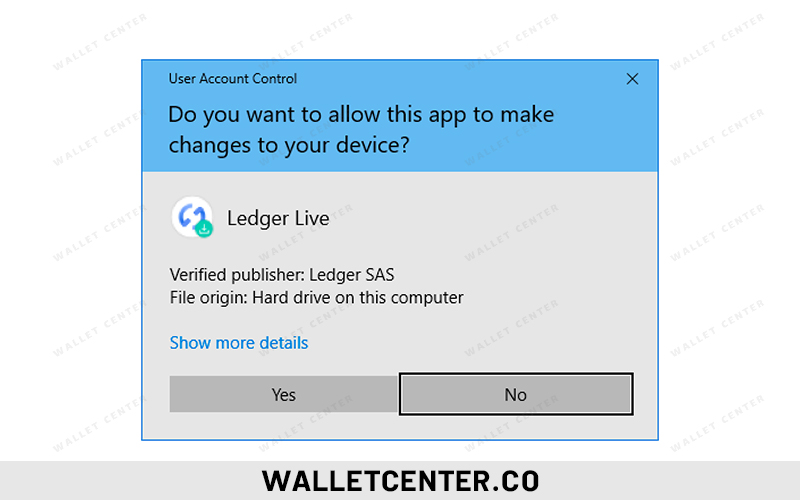
۱. اجرای فایل نصبی: روی فایل LedgerLive.exe دوبار کلیک کنید تا فرآیند نصب آغاز شود. در صورت نیاز، مجوز اجرای فایل را تایید نمایید.
۲. انتخاب مسیر نصب: در پنجره نصب، مسیر دلخواه برای نصب برنامه را انتخاب کرده و روی Next کلیک کنید.
۳. تایید قوانین: شرایط استفاده از برنامه را مطالعه کرده و گزینه پذیرش قوانین را فعال کنید.
۴. پایان نصب: پس از چند لحظه برنامه نصب میشود و گزینه Launch برای اجرای اولیه ظاهر خواهد شد.
مراحل نصب روی مک:
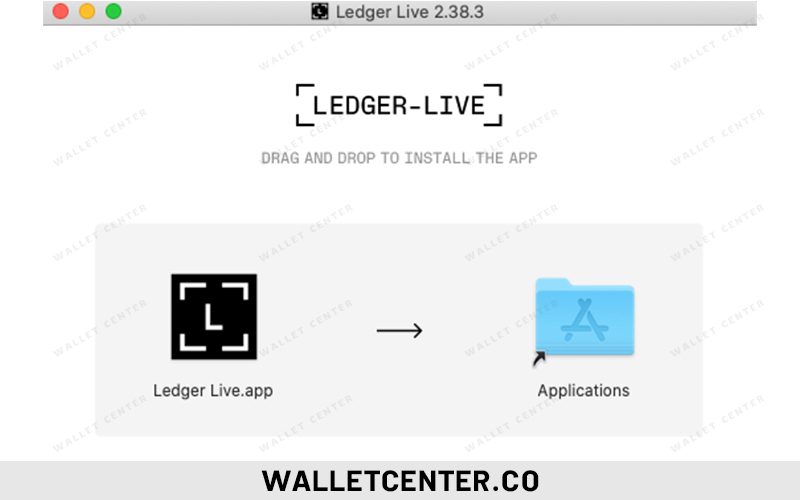
۱. باز کردن فایل DMG: فایل LedgerLive.dmg را باز کرده و صفحه نصب ظاهر میشود.
۲. کشیدن آیکون به پوشه Applications: آیکون برنامه را به پوشه Applications منتقل کنید تا نصب کامل شود.
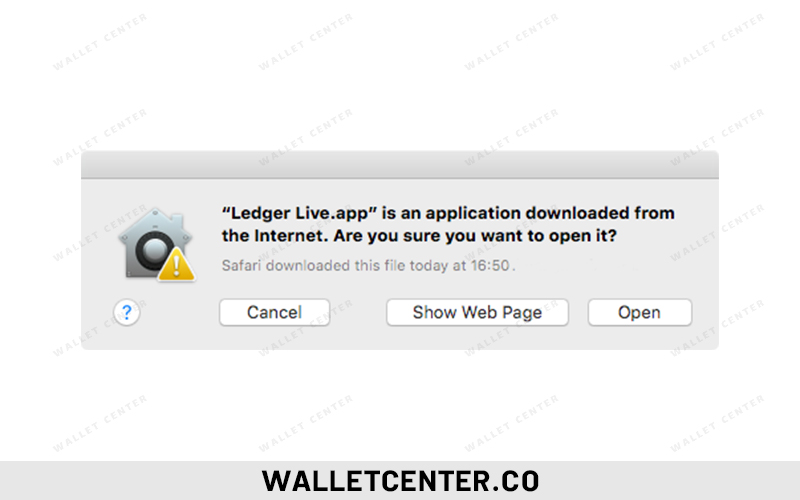
۳. رفع هشدار Gatekeeper (در صورت نیاز): اگر پیغام امنیتی ظاهر شد، از بخش System Preferences > Security & Privacy اجازه اجرای برنامه را صادر کنید.
در پایان، لجر لایو بهطور خودکار نسخه جدید را بررسی میکند. اگر بهروزرسانی موجود باشد، بهتر است بلافاصله نصب شود تا نرمافزار با آخرین قابلیتها و رفع اشکالات اجرا شود.
اتصال دستگاه لجر به برنامه برای اولینبار
برای اتصال کیف پول سختافزاری لجر به برنامه لجر لایو، ابتدا دستگاه خود را با کابل اصلی به کامپیوتر وصل کنید و نرمافزار را اجرا نمایید. سپس گزینه اتصال دستگاه را انتخاب کرده و پینکد را وارد کنید تا دسترسی فعال شود.
در صورتی که دستگاه جدید باشد، باید ابتدا راهاندازی اولیه انجام شود و عبارت بازیابی را بهصورت کامل و امن یادداشت کنید. لجر لایو پس از اتصال، وضعیت سیستمعامل دستگاه را بررسی میکند و در صورت نیاز بهروزرسانی، هشدار نمایش میدهد. بعد از تایید شناسه امنیتی نمایشدادهشده روی صفحه، ارتباط برقرار میشود و میتوانید مدیریت دارایی را آغاز کنید.
بهروزرسانی سیستم عامل ولت از طریق لجر لایو
بهروزرسانی سیستمعامل کیف پول لجر برای ارتقای امنیت و بهبود عملکرد مهم است. برای شروع، دستگاه را به کامپیوتر وصل کرده و برنامه لجر لایو را اجرا کنید. اگر نسخه جدیدی در دسترس باشد، در بخش مدیریت دستگاه پیامی ظاهر میشود.
با انتخاب گزینه بهروزرسانی، فرآیند آغاز میشود و در طول آن نیاز است چند بار کلیدهای سختافزاری را فشار دهید. پیش از آغاز عملیات، حتما از عبارت بازیابی نسخه پشتیبان تهیه کنید. هنگام بهروزرسانی، اتصال کابل USB نباید قطع شود تا فرآیند بهدرستی تکمیل شود.
نحوه نصب اپلیکیشن ارزهای مختلف در Ledger Live
برای مدیریت هر رمزارز در لجر، باید اپلیکیشن مخصوص آن ارز را نصب کنید. این فرآیند از طریق بخش “Manager” در برنامه لجر لایو انجام میشود و به اتصال موفق دستگاه نیاز دارد.
- ورود به بخش Manager: پس از اتصال لجر به سیستم، برنامه Ledger Live را باز کرده و وارد بخش Manager شوید تا فهرست ارزهای پشتیبانیشده نمایش داده شود.
- جستجو و انتخاب ارز دیجیتال: ارز موردنظر را در نوار جستجو تایپ کرده و پس از یافتن آن، گزینه Install را بزنید. دستگاه لجر باید در حالت فعال باشد.
- تایید نصب از روی دستگاه: در حین نصب، پیامی روی صفحه لجر نمایش داده میشود که باید با کلیدهای فیزیکی آن را تایید کنید.
- افزودن حساب ارز به بخش Accounts: پس از نصب موفق، به بخش Accounts بازگردید تا ارز جدید را اضافه و مدیریت کنید.
- مدیریت حافظه و حذف اپها: در صورت محدودیت فضا، اپلیکیشنهای بلااستفاده را حذف کنید. این کار تاثیری بر دارایی شما ندارد چون کلید خصوصی در حافظه امن باقی میماند.
با رعایت این مراحل، میتوانید رمزارزهای مختلف را بهراحتی در دستگاه لجر خود مدیریت کرده و از امنیت بالای آن بهره ببرید.
بررسی امنیت در هنگام نصب یا آپدیت
در زمان نصب یا بهروزرسانی برنامه Ledger Live توجه به نکات امنیتی مهم است. اولین مرحله استفاده از نسخه اصلی برنامه است که فقط باید از سایت رسمی لجر دریافت شود. پرهیز از لینکهای ناشناس و منابع غیررسمی از بروز خطرات جلوگیری میکند.
در هنگام اتصال کیف پول سختافزاری باید مطمئن شوید اطلاعات نمایشدادهشده روی نرمافزار با آنچه روی نمایشگر دستگاه ظاهر میشود یکسان باشد. هرگونه عدم تطابق میتواند نشانه نفوذ یا بدافزار باشد. اتصال دستگاه تنها با کابل اصلی و بدون استفاده از هابهای واسطه باید انجام شود. رعایت این نکات سطح ایمنی فرآیند را افزایش میدهد و سرمایههای دیجیتال را در برابر تهدیدها حفظ میکند.
آموزش آپدیت خودکار Ledger Live
برای بهروزرسانی خودکار نرمافزار لجر لایو مراحل زیر را دنبال کنید:
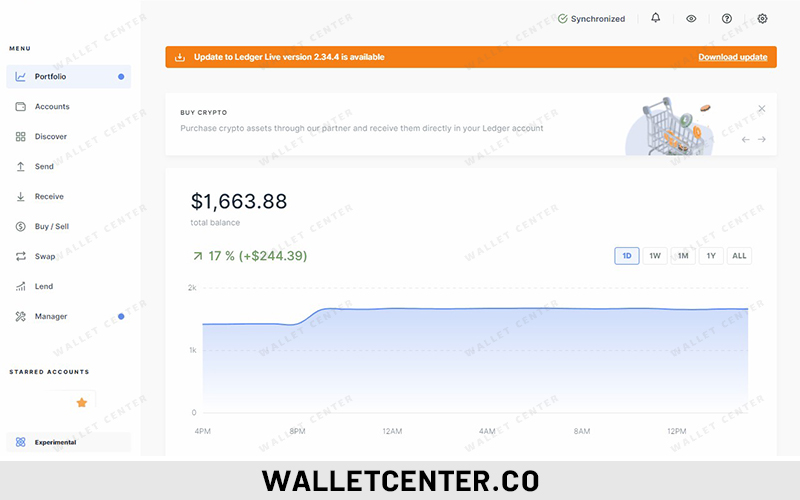
- اگر بنری با عنوان بهروزرسانی در Ledger Live مشاهده کردید، روی دانلود بهروزرسانی کلیک کنید.
- بعداز بهروزرسانی، روی Install now کلیک کنید. با کلیک روی آن، نرمافزار لجر لایو بسته و نصب بهروزرسانی شروع میشود.
- پساز اتمام نصب، روی Finish کلیک کنید تا نسخه جدید Ledger Live راهاندازی شود. حالا شما آخرین نسخه نرمافزار لجر لایو را در اختیار دارید.
رفع خطاهای احتمالی در هنگام اتصال
در زمان اتصال کیف پول لجر به برنامه Ledger Live، ممکن است با خطاهایی مانند Device not recognized یا Manager not working روبهرو شوید. این موارد معمولا به دلیل کابل خراب، پورت ناسالم یا اختلال در شناسایی درایور ایجاد میشوند.
برای رفع مشکل، ابتدا از کابل اصلی استفاده کرده و اتصال را به پورت دیگری امتحان کنید. اگر مشکل ادامه داشت، دستگاه را جدا کنید و پس از بستن برنامه، دوباره اقدام نمایید. در ویندوز میتوانید از بخش Device Manager درایور USB را بررسی کرده یا آن را حذف و نصب مجدد کنید. در سیستمعامل مک نیز ممکن است نیاز باشد در قسمت Security & Privacy اجرای برنامه را تایید کنید. اگر هیچکدام از این روشها پاسخگو نبود، پاکسازی کش از مسیر Settings > Help را امتحان کنید. تنها زمانی دستگاه را به حالت کارخانه بازنشانی کنید که عبارت بازیابی را در اختیار دارید.

سخن پایانی
لجر لایو نرمافزاری مهم برای مدیریت و امنیت کیف پول سختافزاری لجر است که امکان ارسال، دریافت، نصب ارزها و بهروزرسانی سیستمعامل را فراهم میکند. نصب امن این برنامه نیازمند رعایت پیشنیازهایی مثل سیستمعامل مناسب، اتصال پایدار و دریافت از وبسایت رسمی است. فرآیند نصب و اتصال اولیه ساده ولی حساس است و برای حفظ امنیت، تطابق پیامها و استفاده از کابل اصلی مهم است. بهروزرسانی سیستمعامل و نصب ارزها باید با دقت و تایید دستی انجام شود و در صورت بروز خطا، با روشهایی مانند بررسی درایورها، تنظیمات امنیتی سیستم و پاکسازی کش قابل رفع است.
سوالات متداول
آیا نصب برنامه Ledger Live روی ویندوز ۷ یا ویندوز ۸ امکانپذیر است؟
خیر. برنامه لجر لایو تنها روی ویندوز ۱۰ و ۱۱ به بالا پشتیبانی میشود. نسخههای قدیمیتر سیستمعامل مانند ویندوز ۷ و ۸ توسط تیم توسعهدهنده پشتیبانی نمیشوند و ممکن است در مراحل نصب یا اتصال دستگاه با خطا مواجه شوید. برای استفاده از Ledger Live باید سیستمعامل خود را ارتقا دهید یا از نسخه مکاواس یا لینوکس استفاده کنید.
بعد از حذف یک اپلیکیشن ارز دیجیتال از لجر، آیا دارایی من از بین میرود؟
خیر. حذف اپلیکیشن رمزارز از دستگاه لجر باعث حذف دارایی نمیشود. کلید خصوصی رمزارز همچنان در حافظه امن دستگاه باقی میماند و شما هر زمان میتوانید اپلیکیشن را مجددا نصب کرده و به دارایی دسترسی پیدا کنید. این قابلیت برای آزاد کردن فضای حافظه بسیار کاربردی است.
اگر در حین آپدیت سیستمعامل لجر اتصال قطع شود، چهکار باید کرد؟
در صورت قطع شدن اتصال هنگام بهروزرسانی، دستگاه ممکن است در حالت Bootloader بماند. در این حالت، دوباره دستگاه را به سیستم وصل کنید و Ledger Live را باز کرده و دستورالعمل بازیابی (Restore update) را دنبال کنید. در اکثر مواقع، برنامه بهصورت خودکار دستگاه را شناسایی کرده و بهروزرسانی را از سر میگیرد. در غیر این صورت، میتوانید از حالت Recovery برای راهاندازی مجدد استفاده کنید، البته به شرطی که عبارت بازیابی را در اختیار داشته باشید.
چرا دستگاه من توسط Ledger Live شناسایی نمیشود؟
دلایل مختلفی میتوانند باعث این خطا شوند:
- استفاده از کابل USB نامناسب یا خراب؛
- وجود مشکل در پورت USB؛
- فعال نبودن حالت Allow Ledger Manager در دستگاه؛
- قدیمی بودن درایورهای USB در ویندوز.
برای رفع مشکل، ابتدا کابل و پورت را بررسی کرده، سپس تنظیمات دسترسی را در دستگاه فعال کرده و از بخش Device Manager درایورها را بهروزرسانی کنید. اگر همچنان مشکل باقی بود، کش برنامه را پاک کرده و سیستم را ریاستارت کنید.
برای اطمینان از اصل بودن نرمافزار Ledger Live چه باید کرد؟
تنها مرجع رسمی برای دریافت برنامه Ledger Live وبسایت ledger.com/ledger-live است. پس از دانلود، امضای دیجیتال (Digital Signature) فایل را با اطلاعات منتشر شده در سایت مقایسه کنید. استفاده از مرورگر امن با پلاگینهای بررسی SSL نیز توصیه میشود. بههیچوجه از لینکهای پیامرسانها یا وبسایتهای شخص ثالث استفاده نکنید. نصب نسخه غیررسمی میتواند دارایی شما را در معرض خطر قرار دهد.